

Consultas Software
Información Útil
Cómo saber qué software necesita mi TV
▼PASOS PARA SABER QUE NUMERO DE SERIE TIENE SU TV
- Puede encontrar la serie del TV en la parte trasera del mismo y en los laterales de la caja.
- El formato de la serie va a ser el modelo del TV acompañado de un número como, por ejemplo:
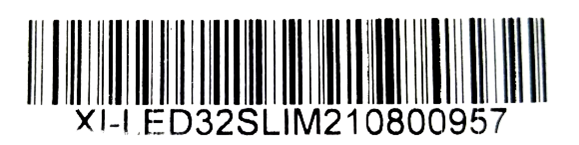
- Lo que necesitamos para saber nuestro modelo de TV son los primeros 4 números luego del modelo y las pulgadas en este caso del ejemplo la serie sería: 2108, nuestro modelo sería XI-LED32SLIM2108.
- En la página encontraremos los softwares con el modelo y los primeros 4 números de la serie.
- Buscar el número que corresponda a la serie de su TV y descargar.
Cómo cargar software en el TV
▼PASOS PARA CARGAR SOFTWARE EN TV
- Formatear un Pendrive en formato “Fat32”. (En una PC en la unidad extraíble, clic derecho, formatear, en formato elegir Fat32)
- Descargar los archivos del link, descomprimir el archivo .RAR y transferir todos los archivos sueltos al Pendrive. (Dependiendo del Software puede ser 1 archivo o varios, siempre se colocan todos, Sueltos no en carpetas)
- Teniendo el TV desconectado de la corriente conectar el Pendrive en cualquier USB.
- Conectar el TV a la corriente, esperar aproximadamente 10 minutos, luego desconectar el TV y retirar el Pendrive, ya puede encender el TV.
- Si el paso anterior no funciona, repetir hasta el paso 3, luego presionar el botón de encendido y manteniéndolo presionado conectar el TV a la corriente, esperar aproximadamente 10 minutos, luego desconectar el TV y retirar el pendrive, ya puede encender el TV.
Nota: En algunas versiones de XI-LED32 puede salir cartel de error, en ese caso, desconectar el TV, el Pendrive y encender la TV. El proceso de carga del software debería finalizar al encender el TV.
Si no tiene programa para descomprimir descárguelo aquí
▼COMO DESCARGAR Y DESCOMPRIMIR
- Puede descargar la aplicación desde el siguiente link: Descargar
- Para instalar, hacemos doble clic en el archivo descargado, en la ventana que aparece seleccionamos "install" luego en "close"
- Luego de instalado, vamos al archivo descargado del software, hacemos clic derecho y buscamos 7-Zip y seleccionamos "extraer a" "nombre del archivo" (ejemplo si se descarga XI-LED32 2509, seleccionamos "extraer a "XI-LED32 2509")
Nota: En algunas versiones de Windows 11 es necesario al hacer clic derecho seleccionar "Más opciones"
Cómo restaurar de fábrica el TV
▼- Primero tendremos que estar en el Home del TV, para eso tendremos que presionar el botón “Home” del control remoto o el icono de la casita

- Buscaremos el icono de ajustes
 puede tener varios nombres (ajustes, configuración, establecer, ambientación)
- Dentro de los ajustes buscaremos “Ajustes comunes” puede también tener la opción “Información de TV”
- Dentro de esas opciones ya podremos encontrar la opción de restablecer de fábrica. Puede decir también (Restablecimiento, Configuración por defecto, Valores por defecto)
- Si le pide una contraseña para restablecer tiene que presionar “0000” (sin las comillas)
- Luego de esto le va a decir que se van a borrar todos los datos, presionamos en restablecer, si nos pide confirmación volvemos a seleccionar en restablecer.
- Para confirmar que se restablece el TV, el mismo se tiene que reiniciar o apagar (si no enciende en unos minutos encender manualmente), al encender le tiene que aparecer el cartel de bienvenida con las opciones básicas para configurar.
- En el caso de no aparecer el menú de bienvenida o verificar que el TV sigue con sus datos, se tendrá que reinstalar el software del mismo.
PASOS PARA RESTAURAR TV DE FABRICA
Mi software no está en la lista
▼Si no encuentras el software correspondiente a tu TV en la lista, contáctanos para recibir asistencia.
Contactar por WhatsAppCategorías
- TODAS
- XI-LED32
- XI-LED40/43
- XI-LED50/55
- XI-LED65
- XI-LED75/85/100
- CCE
- TOTEM
- OTROS
No se encontraron descargas.


